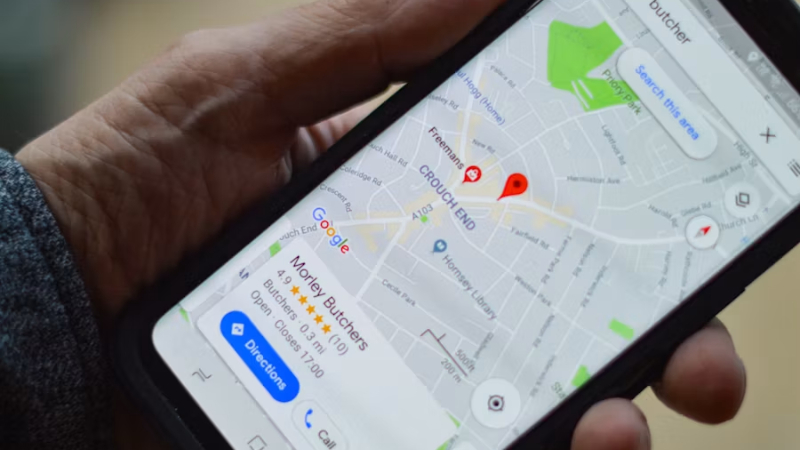
Consultar mi ubicación actual en tiempo real permite saber en qué punto se encuentra el teléfono y compartir sus movimientos con otra persona durante un periodo determinado. Puede hacerse desde Android, iPhone, Google Maps, WhatsApp o la aplicación Buscar de Apple, siempre que la ubicación esté activada y la aplicación tenga los permisos necesarios.
No todas las opciones envían la misma información. Compartir una ubicación fija muestra un punto que no cambia, mientras que la ubicación en tiempo real se actualiza a medida que el teléfono se mueve. Elegir la modalidad correcta evita que otra persona siga viendo tu recorrido cuando solo querías enviarle una dirección.
Cómo ver mi ubicación actual en tiempo real
La forma más sencilla de conocer tu posición es abrir una aplicación de mapas. El móvil calcula dónde se encuentra combinando distintas señales, como el GPS, las redes móviles, el wifi y los sensores del dispositivo.
En el mapa suele aparecer un punto o círculo azul. El centro representa la posición estimada y el área sombreada indica el margen de precisión. Cuanto más pequeño sea ese círculo, más fiable será la ubicación mostrada.
Ver la ubicación actual en un móvil Android
En la mayoría de los teléfonos Android puedes localizarte de esta manera:
- Abre Google Maps.
- Toca el botón de ubicación, normalmente representado por una diana o una flecha.
- El mapa se centrará sobre el punto azul que indica dónde está el dispositivo.
- Toca el punto azul para consultar información adicional o acceder a las opciones para compartir.
Si el mapa no encuentra tu posición, abre Ajustes, entra en Ubicación y comprueba que la función esté activada.
La ruta exacta puede variar según el fabricante. En algunos móviles aparece dentro de Seguridad y privacidad, Privacidad o Servicios de ubicación.
Ver la ubicación actual en un iPhone
En un iPhone puedes utilizar Mapas o Buscar.
Desde la aplicación Mapas:
- Abre Mapas.
- Toca el icono de la flecha para centrar el mapa.
- Comprueba el punto azul que señala la posición del iPhone.
- Pulsa sobre el punto para ver o compartir la ubicación.
Desde la aplicación Buscar:
- Abre Buscar.
- Toca la pestaña Yo.
- Consulta tu posición en el mapa.
- Comprueba qué dispositivo aparece en el apartado que indica desde dónde se comparte la ubicación.
Cuando tienes varios dispositivos de Apple, conviene revisar cuál se utiliza como origen. El iPad que permanece en casa no debe aparecer como tu ubicación si llevas el iPhone contigo.
Ubicación actual, ubicación en tiempo real y trayecto compartido
Estas tres funciones suelen confundirse, pero sirven para situaciones diferentes.
| Modalidad | Qué muestra | Se actualiza al moverte | Cuándo utilizarla |
| Ubicación actual o fija | El punto donde estabas al enviarla | No | Indicar una dirección, un comercio o un lugar de encuentro |
| Ubicación en tiempo real | La posición cambiante del teléfono | Sí | Permitir que alguien siga tu recorrido durante un tiempo |
| Progreso del viaje | Ubicación, ruta y hora estimada de llegada | Sí | Avisar de por dónde vas hasta alcanzar un destino |
| Chincheta manual | Un punto elegido por ti en el mapa | No | Señalar un lugar distinto de donde te encuentras |
Una ubicación fija puede quedar desactualizada pocos minutos después de enviarla. La ubicación en tiempo real, en cambio, continúa mostrando los cambios de posición hasta que termina el periodo elegido o el usuario detiene la función.
Cómo compartir mi ubicación en tiempo real con Google Maps
Google Maps permite compartir la posición desde Android y iPhone. Resulta útil cuando las personas utilizan sistemas operativos diferentes o cuando se necesita enviar un enlace.
Compartirla con un contacto
- Abre Google Maps.
- Toca tu foto de perfil o la inicial de tu cuenta.
- Entra en Compartir ubicación.
- Pulsa Compartir con alguien.
- Selecciona durante cuánto tiempo quieres mantener activa la función.
- Elige uno o varios contactos.
- Pulsa Compartir.
La otra persona podrá abrir el mapa y seguir la posición mientras el permiso permanezca activo.
También puede ver información relacionada con el dispositivo, como el nivel aproximado de batería, cuando esa información esté disponible. Esto ayuda a entender por qué una posición ha dejado de actualizarse.
Compartirla mediante un enlace
Cuando el destinatario no utiliza una cuenta de Google, puedes crear un enlace:
- Entra en Google Maps.
- Abre Compartir ubicación.
- Configura la duración.
- Selecciona la opción para compartir mediante otra aplicación.
- Envía el enlace por mensajería, correo o SMS.
Cualquier persona que tenga acceso al enlace puede llegar a consultar la ubicación mientras siga vigente. Por este motivo, no debe publicarse en redes sociales, grupos abiertos ni conversaciones con participantes desconocidos.
Los enlaces de ubicación de Google Maps tienen una duración limitada. Para compartir indefinidamente, suele ser necesario seleccionar directamente un contacto asociado a una cuenta de Google y mantener activa la opción correspondiente.
Compartir el progreso de un viaje
Si ya has iniciado una ruta en Google Maps:
- Selecciona el destino y comienza la navegación.
- Desliza hacia arriba la tarjeta inferior.
- Pulsa Compartir progreso del viaje o Decir por dónde vas.
- Elige a la persona que recibirá la información.
- Confirma el envío.
El destinatario podrá ver la ubicación, la ruta y la hora estimada de llegada. La función se detiene cuando alcanzas el destino o finalizas la navegación.
Esta modalidad es más adecuada que compartir la ubicación indefinidamente cuando solo quieres avisar de que estás de camino.
Cómo compartir mi ubicación en tiempo real por WhatsApp
WhatsApp permite enviar un punto fijo o compartir el movimiento del teléfono dentro de una conversación individual o de grupo.
Enviar la ubicación actual como punto fijo
En Android:
- Abre el chat.
- Toca el icono del clip.
- Selecciona Ubicación.
- Pulsa Enviar mi ubicación actual.
En iPhone:
- Abre la conversación.
- Toca el botón Más o el símbolo +.
- Selecciona Ubicación.
- Pulsa la opción para enviar la ubicación actual.
El destinatario recibirá el punto en el que estabas en ese momento. No verá cómo te desplazas después.
Compartir la ubicación en tiempo real
- Abre un chat individual o un grupo.
- Entra en el menú de archivos adjuntos.
- Selecciona Ubicación.
- Pulsa Ubicación en tiempo real.
- Elige uno de los periodos ofrecidos por la aplicación.
- Añade un comentario si lo necesitas.
- Confirma el envío.
La posición aparecerá dentro de la conversación y se actualizará mientras dure el periodo seleccionado.
Si la compartes en un grupo, todos los participantes del chat podrán verla. Antes de enviarla, revisa quién forma parte de la conversación y si realmente necesita conocer tu recorrido.
Cómo dejar de compartirla en WhatsApp
Puedes detenerla antes de que termine el tiempo elegido:
- Abre la conversación en la que la enviaste.
- Localiza el mensaje de ubicación en tiempo real.
- Pulsa Dejar de compartir.
- Confirma la acción.
También puedes revisar desde los ajustes de privacidad si hay alguna conversación en la que la ubicación continúa activa.
Cómo compartir la ubicación desde un iPhone
Los usuarios de iPhone pueden compartirla mediante Buscar, Mensajes o Mapas. Las funciones de Buscar y Mensajes están conectadas, por lo que una ubicación compartida desde una de ellas puede aparecer también en la otra.
Compartirla desde la aplicación Buscar
- Abre Buscar.
- Entra en la pestaña Yo.
- Activa Compartir mi ubicación.
- Ve a Personas.
- Toca el botón para añadir.
- Selecciona Compartir mi ubicación.
- Elige un contacto.
- Decide si quieres compartirla durante una hora, hasta el final del día o indefinidamente.
Para detenerla, entra en Personas, selecciona al contacto y pulsa la opción para dejar de compartir.
También puedes desactivar Compartir mi ubicación desde la pestaña Yo. Esta medida impide que todas las personas autorizadas continúen viéndola.
Compartirla desde Mensajes
- Abre una conversación en Mensajes.
- Toca el botón para añadir contenido.
- Selecciona Ubicación.
- Pulsa Compartir.
- Elige la duración.
La ubicación se actualizará dentro de la conversación. El destinatario podrá tocar el mapa para ver dónde estás y obtener indicaciones.
Si únicamente quieres enviar un punto fijo, utiliza la opción de la chincheta. Esa ubicación no cambiará aunque te muevas.
Qué método conviene utilizar en cada situación
| Necesidad | Opción más práctica | Motivo |
| Enviar la dirección de un restaurante | Ubicación fija o chincheta | El lugar no cambia |
| Avisar a alguien de que estás de camino | Progreso del viaje | Se detiene al llegar |
| Permitir que un familiar siga un trayecto | Ubicación en tiempo real | Muestra los desplazamientos |
| Compartir entre Android y iPhone | Google Maps o WhatsApp | Funcionan en ambos sistemas |
| Compartir entre usuarios de Apple | Buscar o Mensajes | Integración directa con iPhone |
| Indicar un lugar sin estar allí | Chincheta manual | Permite elegir otro punto |
| Compartir durante una emergencia | Ubicación en tiempo real | Facilita seguir los cambios de posición |
La mejor opción no es la que permanece activa durante más tiempo, sino la que concede acceso únicamente mientras resulta necesario.
Quién puede ver mi ubicación en tiempo real
Tu ubicación no se hace pública por activar el GPS. La función de ubicación permite que el dispositivo calcule dónde está, pero cada aplicación necesita permiso para acceder a ese dato.
Normalmente pueden conocerla:
- Las aplicaciones a las que hayas concedido permiso.
- Los contactos con los que la compartas expresamente.
- Los integrantes de un grupo si la envías en una conversación grupal.
- Las personas que reciban un enlace de ubicación todavía activo.
- Los miembros autorizados de un grupo familiar configurado en el dispositivo.
Buscar “mi ubicación actual” en Internet no permite que cualquier página conozca automáticamente tu posición exacta. El navegador debe solicitar permiso antes de entregársela al sitio.
Conviene leer el aviso antes de aceptar. Una web que solo necesita indicar comercios cercanos puede funcionar con una ubicación aproximada, sin acceder necesariamente a la posición precisa.
Qué información recibe la otra persona
Al compartir la ubicación en tiempo real, el destinatario puede ver el punto actualizado del dispositivo. Dependiendo de la aplicación, también podría ver:
- Tu nombre y foto de perfil.
- La hora de la última actualización.
- El nivel aproximado de batería.
- La dirección en la que te desplazas.
- La velocidad aproximada del movimiento.
- La ruta o el destino, si compartes el progreso de un viaje.
La información visible depende del servicio utilizado y de los permisos concedidos. Compartir un punto fijo no permite seguir los movimientos posteriores.
Cómo saber con quién estoy compartiendo mi ubicación
Revisar periódicamente los permisos evita mantener accesos olvidados.
En Google Maps
- Abre Google Maps.
- Toca tu foto o inicial.
- Entra en Compartir ubicación.
- Revisa los contactos que aparecen.
- Selecciona una persona y pulsa Detener cuando ya no necesite verla.
En iPhone
- Abre Buscar.
- Entra en Personas.
- Revisa la lista de contactos.
- Toca un nombre para consultar o retirar el acceso.
También puedes ir a Ajustes, pulsar tu nombre y entrar en Buscar para revisar la configuración general.
En WhatsApp
Comprueba los chats en los que hayas compartido la ubicación. Desde los ajustes de privacidad de la aplicación también puede aparecer una sección dedicada a las ubicaciones en tiempo real activas.
Por qué mi ubicación no aparece o es incorrecta
Una posición equivocada no significa necesariamente que el teléfono esté averiado. El cálculo depende de las señales disponibles y del entorno.
La ubicación está desactivada
Comprueba que el servicio de ubicación del dispositivo esté encendido. Si está desactivado, las aplicaciones no podrán determinar la posición con normalidad.
La aplicación no tiene permiso
En Android:
- Abre Ajustes.
- Entra en Ubicación.
- Pulsa Permisos de aplicaciones.
- Selecciona la aplicación.
- Permite el acceso durante el uso o de acuerdo con la necesidad de la función.
En iPhone:
- Abre Ajustes.
- Entra en Privacidad y seguridad.
- Pulsa Localización.
- Selecciona la aplicación.
- Escoge el permiso adecuado y activa la ubicación precisa cuando resulte necesaria.
Para que una ubicación en tiempo real continúe actualizándose con la pantalla bloqueada, la aplicación puede necesitar acceso en segundo plano. El sistema operativo puede mostrar una advertencia específica antes de concederlo.
Solo está activada la ubicación aproximada
Android y iPhone permiten limitar algunas aplicaciones a una posición aproximada. Esta medida protege la privacidad, pero puede hacer que el punto aparezca a varias calles de distancia o resulte poco útil para encontrarse con alguien.
Activa la ubicación precisa únicamente para las aplicaciones que realmente la necesiten.
El dispositivo está dentro de un edificio
Muros gruesos, aparcamientos, ascensores, túneles y edificios altos pueden reducir la señal del GPS. Acercarse a una ventana o salir a una zona abierta suele mejorar el cálculo.
El wifi o los datos móviles están desactivados
El GPS puede funcionar sin conexión, pero las redes wifi y móviles ayudan a determinar la posición con mayor rapidez y permiten enviar las actualizaciones al destinatario.
Sin acceso a Internet, la aplicación puede conocer aproximadamente dónde está el teléfono, pero no podrá transmitir esa información en tiempo real por los medios habituales.
El ahorro de batería limita la aplicación
Los modos de ahorro energético pueden detener procesos en segundo plano. Si la posición deja de actualizarse al bloquear la pantalla, revisa las restricciones de batería aplicadas a Google Maps, WhatsApp o la aplicación utilizada.
No es recomendable eliminar todas las restricciones de forma permanente. Hazlo únicamente cuando necesites compartir un trayecto y vuelve a la configuración anterior después.
La brújula necesita calibración
Cuando el punto aparece en el lugar correcto pero la dirección es incorrecta, puede ser necesario calibrar la brújula. Google Maps suele mostrar una opción para mejorar la precisión al tocar el punto azul.
Mover el teléfono siguiendo las instrucciones de la pantalla puede ayudar al sistema a identificar mejor la orientación.
Cómo mejorar la precisión de mi ubicación
Para obtener una posición más fiable:
- Activa el GPS o los servicios de ubicación.
- Permite la ubicación precisa a la aplicación elegida.
- Mantén encendidos los datos móviles o el wifi.
- Desactiva temporalmente el ahorro extremo de batería.
- Actualiza la aplicación de mapas o mensajería.
- Sitúate en una zona abierta cuando sea posible.
- Comprueba que la fecha y la hora del dispositivo sean correctas.
- Reinicia el teléfono si ninguna aplicación consigue localizarlo.
En Android también puede existir una función denominada Mejorar la precisión de la ubicación, que combina más señales para calcular la posición. Suele encontrarse en Ajustes, Ubicación y Servicios de ubicación.
¿La ubicación en tiempo real consume batería?
Mantener el GPS activo, actualizar la posición y transmitir datos provoca un consumo adicional. El impacto aumenta durante trayectos largos, cuando la cobertura es débil o cuando varias aplicaciones utilizan la ubicación al mismo tiempo.
Para reducirlo:
- Comparte la ubicación durante el periodo mínimo necesario.
- Utiliza el progreso del viaje cuando tengas un destino concreto.
- Detén la función al llegar.
- Cierra otras aplicaciones que estén usando el GPS.
- Lleva batería suficiente si se trata de un recorrido largo.
El ahorro de batería no debe impedir que la función cumpla su finalidad. Si necesitas que alguien siga un trayecto por seguridad, comprueba antes que el teléfono tiene carga y que la posición continúa actualizándose con la pantalla apagada.
Seguridad y privacidad al compartir la ubicación
La ubicación revela rutinas, desplazamientos y lugares frecuentes. Debe tratarse como un dato personal sensible, aunque compartirla resulte sencillo.
Aplica estas medidas:
- Envíala solo a personas de confianza.
- Evita enlaces públicos o grupos numerosos.
- Elige una duración limitada.
- Comprueba quién integra el chat antes de compartir.
- Detén la función cuando ya no sea necesaria.
- Revisa periódicamente los contactos autorizados.
- No publiques capturas que muestren tu domicilio.
- Desconfía de quien te presione para compartirla de forma permanente.
El destinatario puede realizar una captura de pantalla o reenviar un enlace. Detener la función impide nuevas actualizaciones, pero no elimina la información que otra persona ya haya guardado.
Compartir la ubicación de otra persona sin su conocimiento tampoco es una práctica aceptable. En menores, personas dependientes o dispositivos familiares deben respetarse las reglas de consentimiento, supervisión y seguridad aplicables a cada situación.
Qué hacer si sospechas que alguien controla tu ubicación
Revisa primero las funciones legítimas del teléfono:
- Comprueba los contactos autorizados en Google Maps o Buscar.
- Revisa las ubicaciones activas en las aplicaciones de mensajería.
- Examina qué aplicaciones tienen permiso permanente.
- Retira el acceso a las que no reconozcas.
- Cambia las contraseñas de las cuentas principales.
- Activa la verificación en dos pasos.
- Revisa los dispositivos que tienen iniciada tu sesión.
- Busca avisos sobre rastreadores desconocidos.
Desactivar completamente la ubicación puede servir como medida inmediata, pero también afecta a mapas, llamadas de emergencia, búsqueda del dispositivo y otras funciones. Es preferible identificar y retirar el acceso no autorizado.
¿Puedo compartir mi ubicación sin datos móviles?
Puedes ver una posición aproximada mediante GPS aunque no tengas datos, especialmente si el mapa se ha cargado previamente. Lo que no suele ser posible es transmitir actualizaciones continuas a otra persona sin conexión.
Algunos teléfonos compatibles incorporan funciones limitadas de comunicación o ubicación por satélite. Su disponibilidad depende del modelo, el país, la red y el servicio utilizado. No debe suponerse que cualquier móvil puede compartir una ubicación normal por satélite.
Para un viaje a una zona sin cobertura, descarga previamente los mapas, informa de la ruta prevista y acuerda una hora de contacto. La ubicación en tiempo real no sustituye a una planificación básica de seguridad.
Cómo compartir la ubicación de forma responsable
Para una cita o una recogida, suele bastar con una ubicación fija. Durante un viaje, el progreso de la ruta ofrece la información necesaria y termina al llegar. La ubicación en tiempo real es más apropiada cuando alguien necesita seguir los movimientos durante un periodo concreto.
Ver y compartir mi ubicación actual en tiempo real no consiste solo en pulsar un botón. La decisión clave es determinar quién necesita verla, durante cuánto tiempo y con qué nivel de precisión. Una configuración limitada y consciente permite aprovechar la utilidad del GPS sin convertir un dato puntual en un acceso permanente a tus movimientos.